初めてのメルカリ出品体験談|簿記の問題集を売った日
ゆずぽん
ゆずぽん

家に眠っている不用品、外出のちょっとしたスキマ時間に売れたら嬉しいですよね。メルカリなら、スマホ1台あれば出先からでも簡単に出品できます。この記事では、アプリのダウンロードから出品・発送・入金まで、初めての方でも迷わないよう順番に解説します。まずは厚さ3cm以内の小さな商品から試してみましょう。
メルカリはスマホで手軽に不用品を売買できる、日本最大級のフリマアプリです。以下のような特徴があります
海外からは、出品できないんだよね

✨ メルカリのうれしいポイント
QRコードを読み取るだけで、匿名で送れるのがいいよね
売上は自分の銀行口座にも振り込んでもらえますよ。(200円かかります)

💰 メルカリの料金
| 登録・出品 | 無料 |
|---|---|
| 販売手数料 | 売上の10% メルカリが自動で差し引きます |
| 最低出品価格 | 300円〜 |
規約上で明確な最低年齢は設けられていませんが、未成年が利用する場合は必ず事前に保護者(親権者)の同意が必要です。
まず、App Store(iPhone)またはGoogle Playストア(Android)からメルカリアプリをダウンロードします。アプリを開いたら「会員登録」をタップし、以下の情報を入力してください。
✍️ 登録に必要なもの
すべて入力したら「次へ」をタップします。
📝 本人情報の登録で入力する情報
本名で登録してください
ニックネームのみ表示だし匿名配送だから安心だね
📱 携帯番号の認証(SMS認証)
アカウントを守るために、携帯番号の認証を行います。SMSに届く番号を入力するだけで完了します。
アプリが起動したら、画面右上の「👤(マイページ)」アイコンをタップするとプロフィール画面が開きます。プロフィール情報の入力や本人確認の登録は、後から行うことができます。まずは出品を優先しても問題ありません。
🪪 本人確認(日本国籍の方)
価格設定を失敗しないために、出品前に必ず相場を調べましょう。メルカリアプリから直接確認できます。
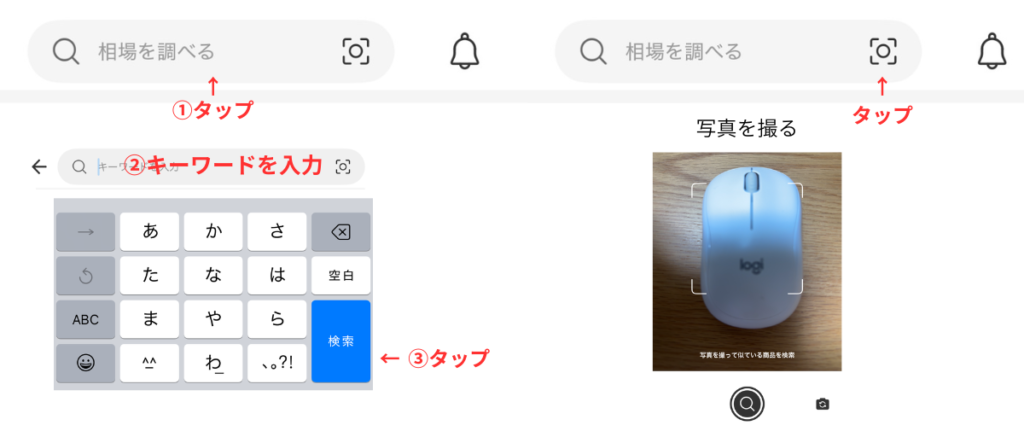
【テキストで調べる場合】
検索後、絞り込みで「売り切れ」に設定すると、実際に売れた価格がわかるので、より正確な相場がつかめます。
【写真で調べる場合】
検索画面の「カメラマーク」をタップするとカメラが起動します。商品の写真を撮ると、似た商品の価格が自動で表示されます。
※絞り込みで「売り切れ」の商品を参考にするのがポイントです。実際に売れた価格がわかるため、価格設定の目安になります。(新品、未使用で絞り込みしました)
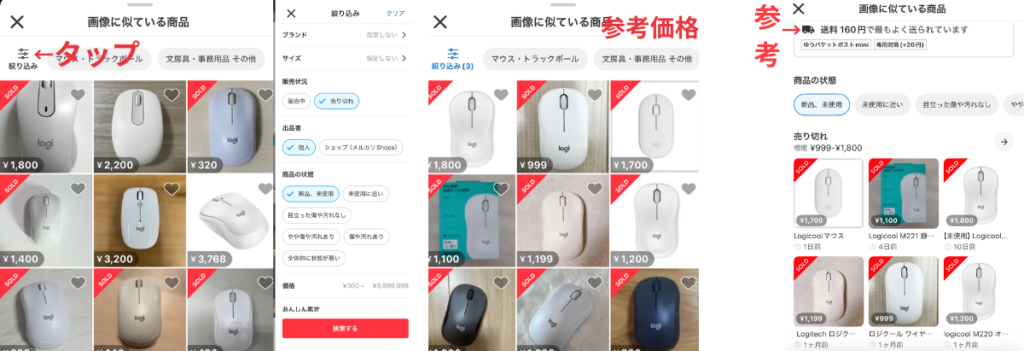
(参考)送料も右画像の上に出ています
相場を調べる際に、商品の状態も合わせて確認しましょう。メルカリでは以下の状態から選択します。
【商品の状態】
・新品・未使用
・未使用に近い
・目立った傷や汚れなし
・やや傷や汚れあり
・傷や汚れあり
・全体的に状態が悪い
自分の商品に近い状態の「売り切れ」価格を参考に設定すると、スムーズに売れやすくなります。
【商品を出品する手順】

1枚目の写真が売れるかどうかを左右します。お店の看板と同じく、第一印象がとても大切です。
綺麗に撮ってね
・明るい場所で、商品がはっきり見えるように撮影する
・背景はシンプルに(白い紙や床の上など)
・傷・汚れ・付属品なども正直に撮影する(トラブル防止のため)
・食品など賞味期限がある商品は、賞味期限の部分も撮影しておく
食品・飲料は賞味期限も撮影してください
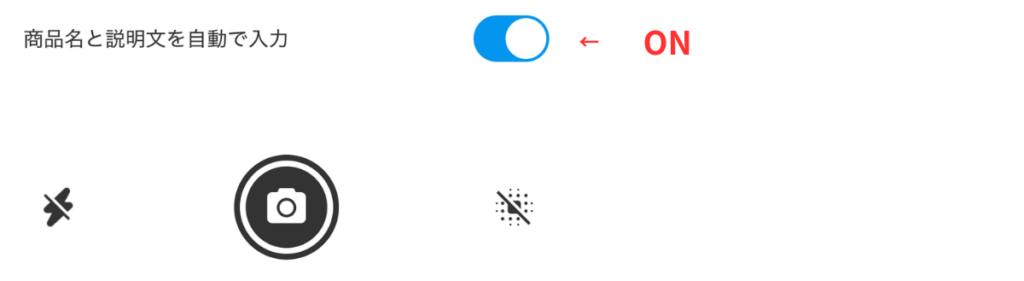
写真を撮ったあと、画面下部に「商品名と説明文を自動で入力」というスイッチが表示されます。これを「オン」(右側に切り替え)にしておくと、AIが商品名・説明文を自動で入力してくれます。入力内容は後から自分でチェック・修正できるので、積極的に活用しましょう。
写真の準備ができたら、右上の「次へ」をタップして出品情報の入力に進みます。
「こちらのカテゴリーですか?」と表示されたら、当てはまるカテゴリーを選んでください。選ぶと、AI機能が商品名・商品説明文を自動入力します。内容を確認し、必要に応じて修正しましょう。
※ 当てはまるカテゴリーがない場合は、右上の「スキップ」で次に進み、自分で入力してください。
スキップした時は、他のAIに写真を送って聞くのも時短になっていいですよ
説明文の参考:相場を調べた際に表示された他の方の出品ページをタップして、説明文の書き方を参考にするのもおすすめです。
商品価格 = 手元に残したい金額 + 販売手数料(10%) + 送料 (+仕入価格)
入力が完了したら、赤枠の「出品する」をタップすれば出品完了です。
出品完了!
後は売れるのを待ちましょう
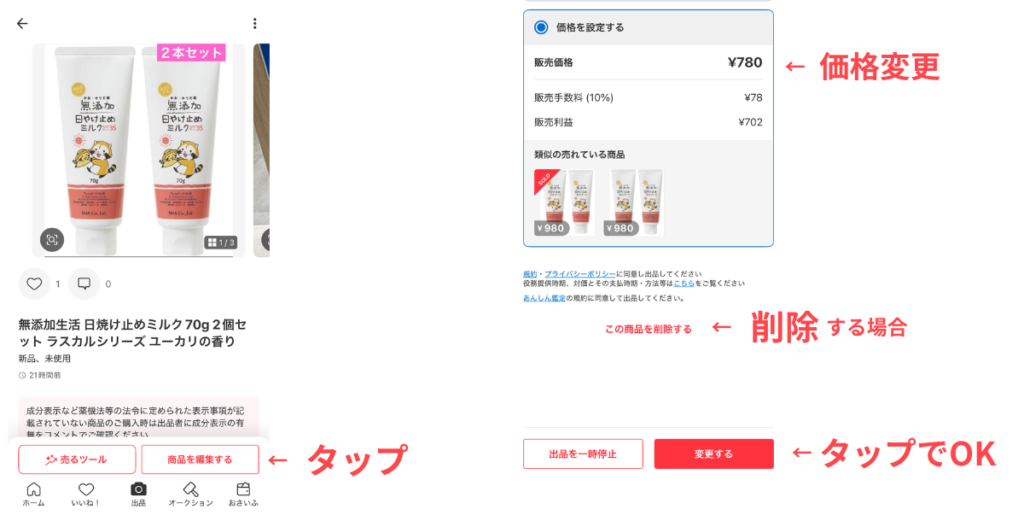
出品後でも、価格・商品説明はいつでも変更できます。
出品した商品をタップ → 「商品を編集する」 → 修正 → 赤枠「変更する」をタップ
メルカリ便を選ぶと匿名配送(相手に名前も住所も知られない)になります。QRコードをコンビニや郵便局の端末で読み取るだけで発送手続きが完了します。
まず
主にセブン-イレブン・ファミリーマートから発送できます。荷物を持ち込んで、端末でQRコードを読み取るだけでOKです。
| サービス名 | サイズ目安 | 重量 | 特徴 |
|---|---|---|---|
| ネコポス | 3辺合計60cm以内・長辺34cm以内 | 1kg以内 | 厚さ3cm以内・コスパが良い |
| 宅急便コンパクト | 専用BOXサイズ | – | 厚みのある物・割れ物向き |
| 宅急便 | 大きめの荷物 | – | サイズが大きい物向け |
【コンビニでの発送方法】
・セブン-イレブン:レジで店員さんに携帯のQRコードを読み取ってもらう
・ファミリーマート:店内のFamiポートを利用
「荷物の発送」を選ぶ → QRコードをかざす → 発行されたレシートをレジへ持っていく
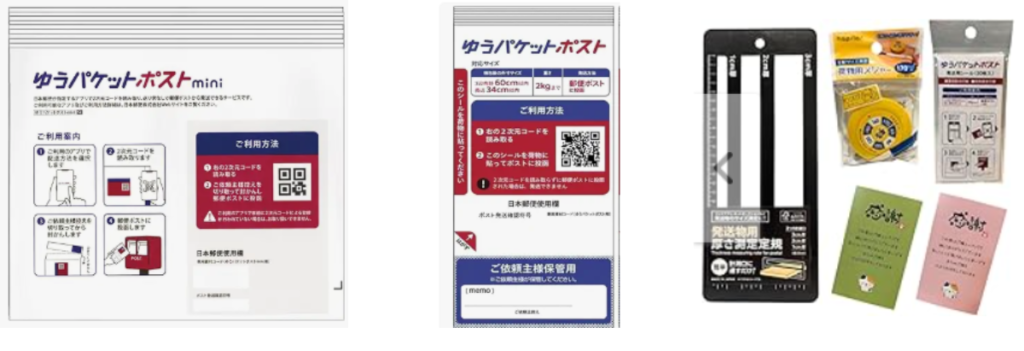
ゆうポケットポスト:指定のシールを貼ってポストに投函できます
| サービス名 | サイズ目安 | 重量 | 特徴 |
|---|---|---|---|
| ゆうパケットポストmini | 専用封筒サイズ | 2kg以内 | ポストに入ればOK、最安クラス |
| ゆうパケットポスト | 3辺合計60cm以内・長辺34cm以内 | 2kg以内 | 専用シールを貼ってポスト投函 |
| ゆうパケットプラス | 専用BOXサイズ | 2kg以内 | 厚みのある小物向け |
| ゆうパック | 大きめの荷物 | – | サイズが大きい物向け |
▶Amazonでも購入できます
👉 ゆうパケットポストmini 専用袋
👉 ゆうパケットポスト 専用シール
👉 厚さ測定定規セット
※ どの発送方法が最安かは「メルカリ便一覧」で確認しましょう。商品のサイズ・重さによって変わります。
商品が売れると、メルカリからスマホに通知が届きます。その後は以下の流れで進みます。
① 商品を梱包する(破損しないよう丁寧に)
② コンビニや郵便局・ポストから発送する
③ 購入者が商品を受け取り「受取評価」をするまで待つ
④ 購入者を評価する → 取引完了
⑤ メルカリから売上金が入金される
おめでとうございます!これで取引が完了です。売上金はメルペイで使ったり、銀行口座に振り込むことができます。
出品後に購入希望者からコメントが来ることがあります。答えられる範囲で返信しましょう。返信が早いと購入されやすくなります。
値下げ依頼については、余裕があれば応じるのもひとつの方法です。ただし、無理に応じる必要はありません。「価格は固定です」など、あらかじめ説明文に記載しておくと、やり取りがスムーズになります。
メルカリはスマホ1台あれば、外出先のスキマ時間でも出品できる便利なフリマアプリです。最初は難しく感じるかもしれませんが、手順を覚えれば数分で出品が完了します。
まずは厚さ3cm以内の小さな商品からチャレンジしてみましょう。一度体験すると「意外と簡単だった!」と感じるはずです。家の中の不用品が収入に変わる体験を、ぜひ楽しんでみてください。
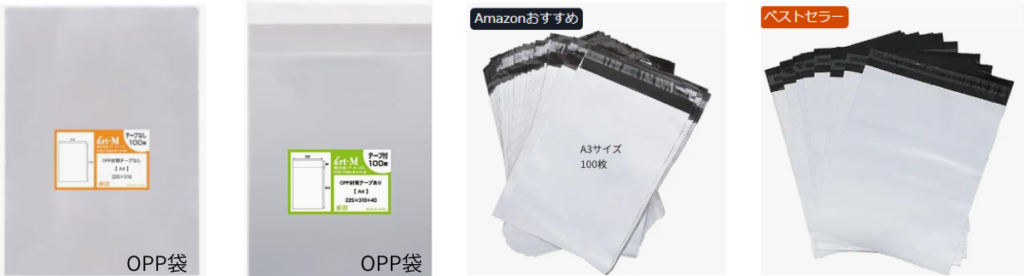
▶ よく使われる梱包セットはこちら
👉 OPP袋 A4・テープなし
👉 OPP袋 A4・テープあり
👉 宅急ビニール袋 A4
👉 宅急ビニール袋 A3