


Amazonせどりの自己発送/メールが届いたら?手順を画像で解説
ゆずぽん
ゆずぽん

こんにちは ゆずぽんです
Amazonせどりを始めたとき、私は最初無料Keepaでどこまでやれるか試してみました。▶Amazonの規制解除の現実
Amazonの検索ページで商品を探したり、店舗で見つけた商品を写真で検索したり。これはAmazonでお買い物をする方なら普通にやる操作です。ただ私の場合は、店舗で商品を見つけ、それをAmazonで写真検索して相場を調べるという使い方をしていました。
ページには「月に〇個以上売れています」という表示もあり、売れ行きの目安になります。
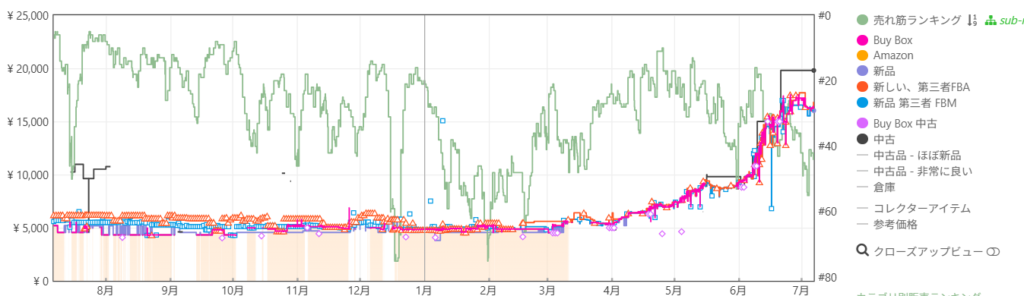
そして「これはAmazonが売っているのか、個人のセラーが売っているのか」——実はこれも、無料のKeepaで分かります。グラフのオレンジの線(Amazon)が出ていれば、Amazon本体が売っているということ。そこは、はっきり確認できました。
壁は、その先でした。
Amazon本体や業者が売っている商品に、個人の私が割って入って、本当に売れるのか——。Amazon物販はメルカリと違い、業者と戦う商売です。そう簡単ではありません。
Amazonアカウントは取得できた。でも本当にやっていけるのか。私にも立ち向かっていけるのか。
少し考えました。でも、ここで諦めるのではなく、有料Keepaを導入して再度勉強してみようと思いました。
そこで今回は、私が実際に使っているKeepa・キーゾン・クイックショップ・uAutoPagerize・モノサーチの5つの拡張機能を紹介します。これを入れるだけで、せどりのリサーチ効率は大きく変わります。
Amazonせどりのリサーチには、以下の拡張機能が定番です。
| ツール | 主な役割 | 料金 |
| Keepa | 価格・ランキングの推移グラフ | 有料(月額約5,000円) |
| キーゾン | 過去3ヶ月の販売個数・回転率の確認 | 無料 |
| クイックショップ | 利益計算・仕入れ判断の効率化 | 無料 |
| uAutoPagerize | 検索結果の自動ページ送り | 無料 |
| モノサーチ | 他サイトとの横断検索 | 無料 |
Keepaは、Amazon商品の「価格」や「売れ筋ランキング」の”過去の推移“を、グラフ(波形)で見られるツールです。Chromeなどのブラウザに「拡張機能」として入れておくと、Amazonの商品ページに自動でグラフが表示されます。
このグラフを読めるようになると、「この商品は本当に売れているのか」「今の価格は安いのか高いのか」が一目でわかります。せどりで”仕入れて損しない商品”を見つけるための、いわば「宝の地図」です。
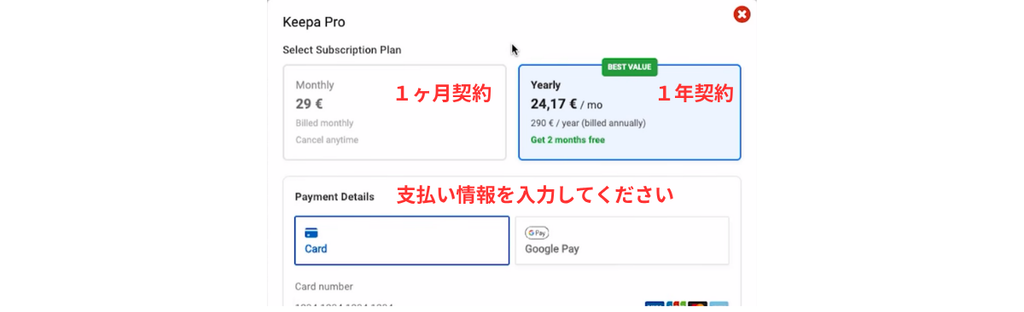
※KeepaはAmazon物販をする上で必須ツールです。無料プランでは確認できる情報に限りがあるため、本格的にせどりをするなら有料プランの利用をおすすめします。
1. Chrome拡張機能で「Keepa」と検索
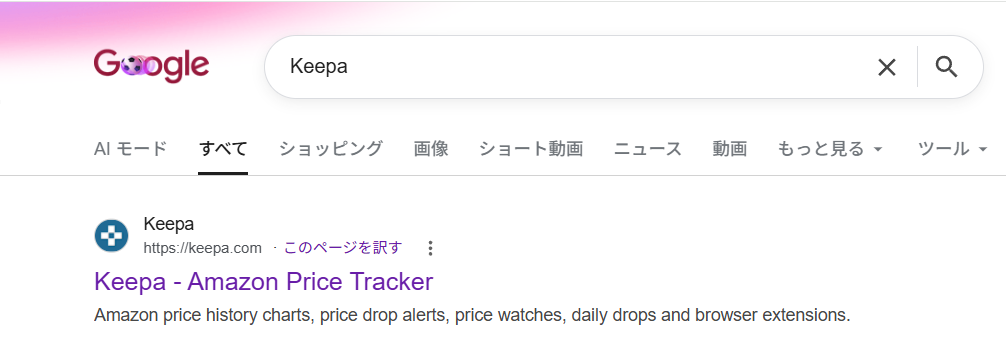
※スマホならアプリ
2. 「アカウント登録」
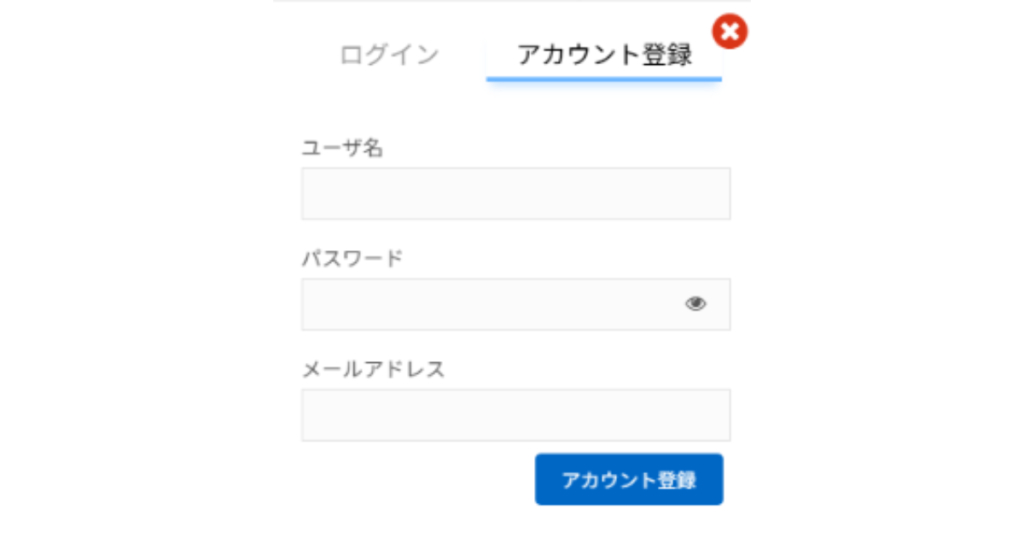
3.登録をしたアドレスに「Keepa」からメールが届きます。
4.メールのURLをクリックし、画面にしたがい本登録をして下さい。
5.初期設定
アカウントにカーソルを置く
設定をクリック
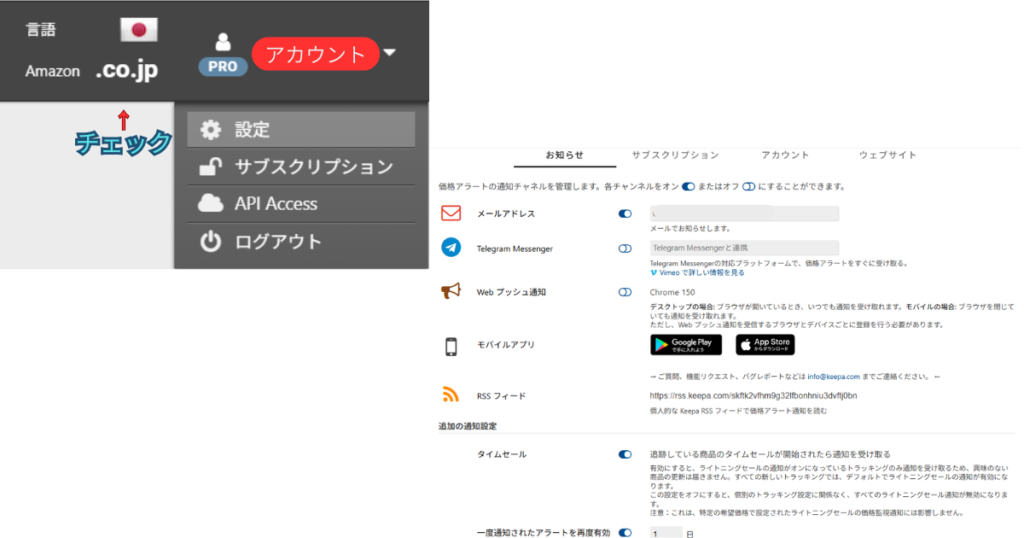
ここで通知(トラッキング)の設定をします。
6.「Chromeに追加」をクリック
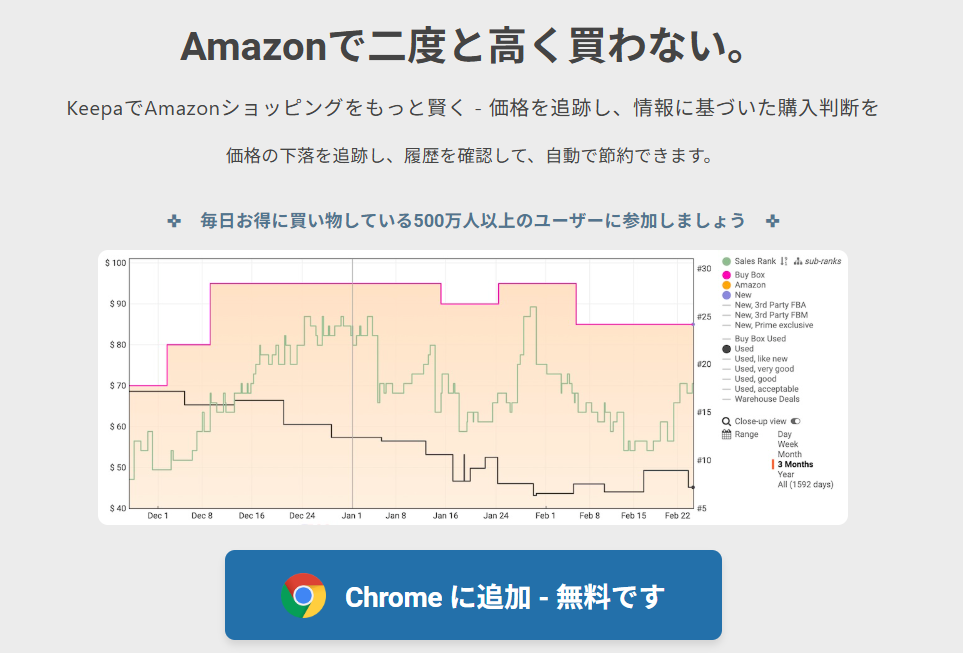
通常のAmazonの商品ページを開くだけで、その商品のすぐ下に「Keepa」の価格履歴グラフが自動で表示されるようになります.
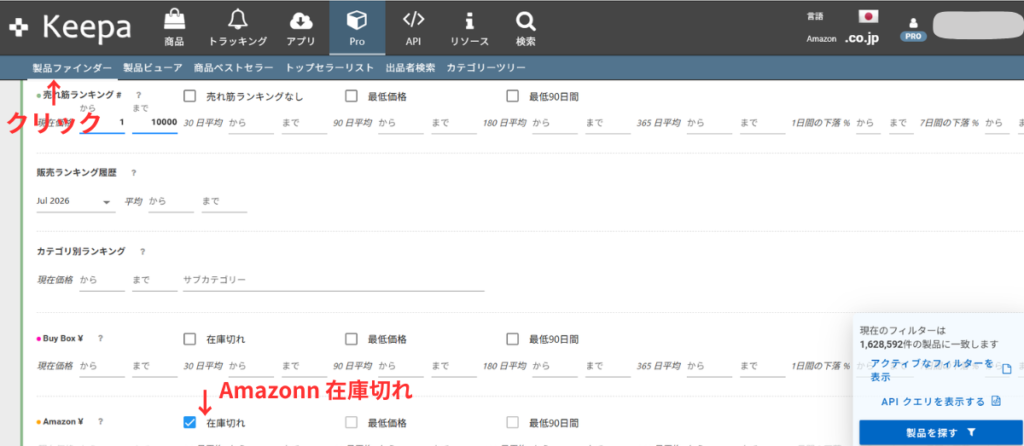
「Pro」をクリック → 「製品ファインダー」をクリック 下にスクロールしてください。
各項目ごとに数値を入力していくとフィルターがかかり商品の数が減っていきます。
最後に「製品を探す」をクリック
・ランキングのギザギザが多い → 売れている証拠
・価格が下がり続けている → 需要が落ちているサイン
・出品者数の増減 → ライバルが増えすぎていないか確認
キーゾンは過去3ヶ月に売れた個数が確認できるツールです。Keepaのグラフと合わせて使うことで、回転率の判断が精度アップします。
1. Chrome拡張機能で「キーゾン」と検索
2. KeezonWEBをクリックしてChromeに追加

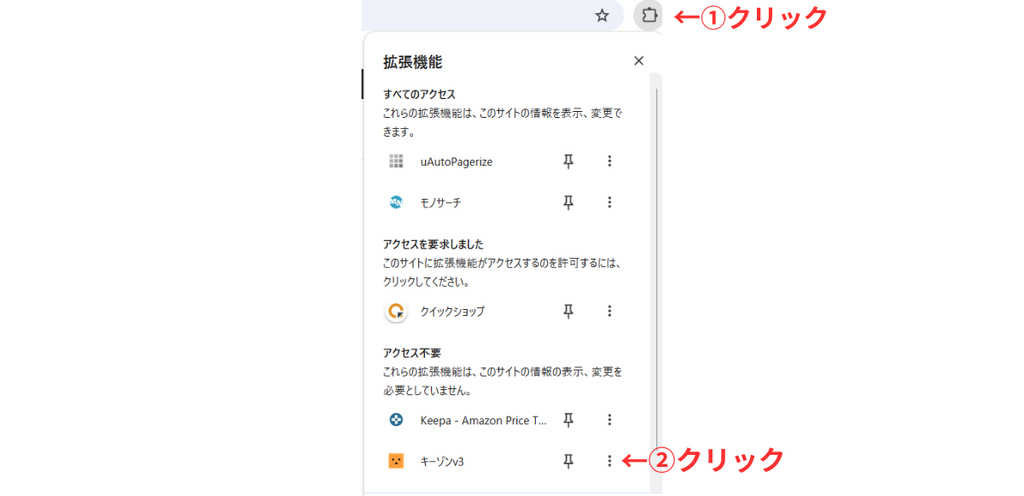
①Chrome右上のパズルのアイコンをクリック
②キーゾンの「縦3つ(︙)」をクリック
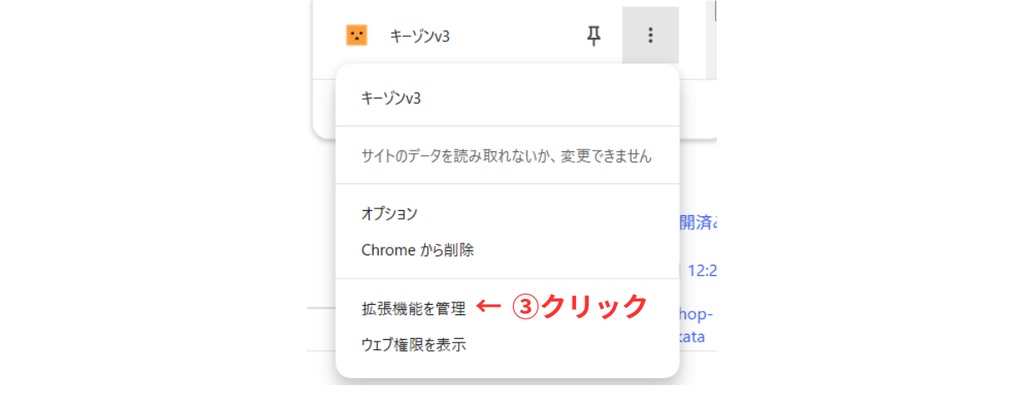
③「拡張機能を管理」をクリック
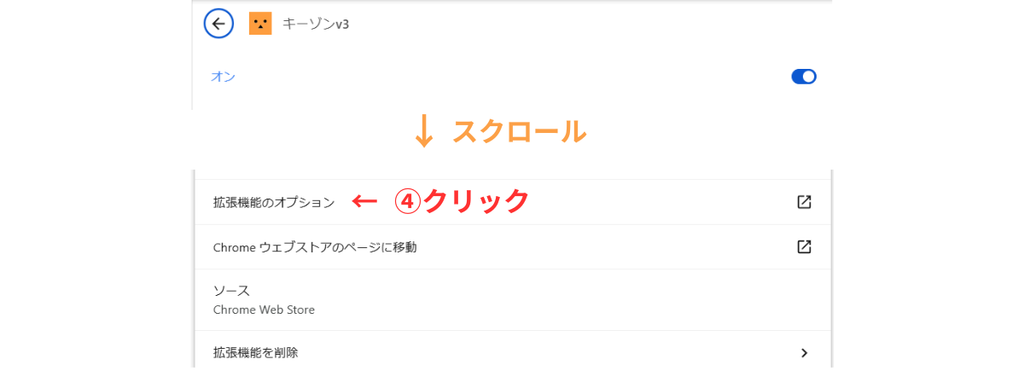
④下にスクロールし「拡張機能のオプション」を開く
⑤APIキーを入力
⑥「設定を保存」を押す
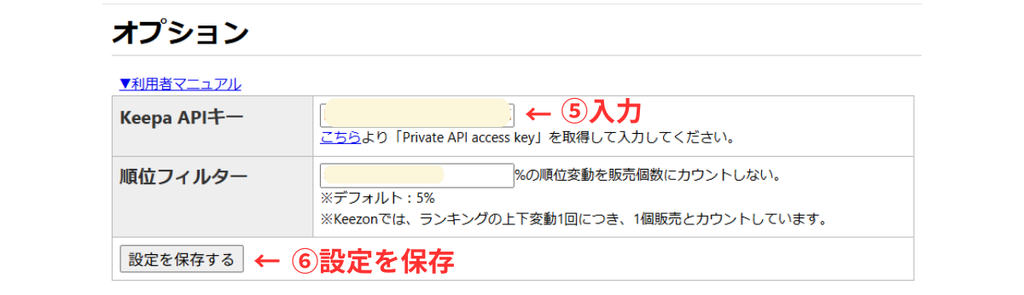
キーゾンの設定にはKeepaのAPIキーが必要です
「API」って何?なんだか難しそう

大丈夫です。Keepaのアカウントさえあれば、数クリックで取得できます。

1. Keepaのアカウントアイコンにカーソルを置く
2. 「API Access」をクリック
3. 画面が切り替わり、YOUR ACCESS の下中央に「Private API access key」が表示される
4. そのキーをコピーしてキーゾンの設定画面に貼り付ければ設定完了

クイックショップは仕入れ価格を入力すると利益・利益率を自動計算してくれる拡張機能です。商品ページを開きながらその場で利益計算ができるため、仕入れ判断のスピードが大幅に上がります。
導入はとても簡単で、大きく4ステップです。
・Googleで「QuickShop(クイックショップ)」と検索します
・検索結果に出てくる「QuickShop – Chrome ウェブストア」を開きます
・「Chromeに追加」→「拡張機能を追加」をクリック
これでChromeに拡張機能が追加されます。
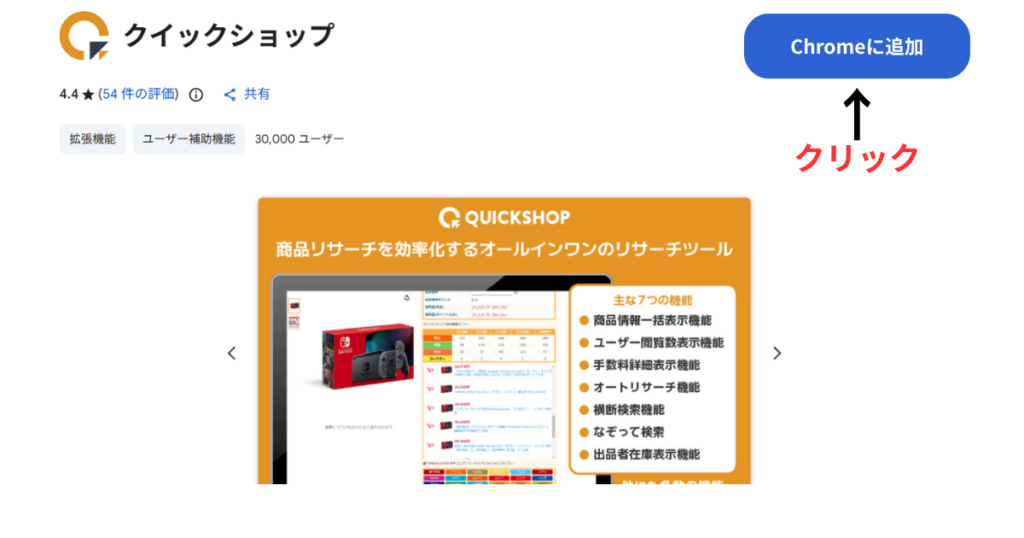
▶クイックショップの詳しくはこちら
クイックショップとは?導入手順シークレットコード・スマホ(iPhone)
1. 検索結果の画面でカーソルを合わせ、Keepaの小窓でグラフを確認
2. 気になった商品を開き、キーゾンで過去3ヶ月の販売個数をチェック
3. クイックショップで仕入れ価格を入力して利益計算
4. 3つが揃ったら仕入れ判断へ
通常、Amazonの検索結果は1ページずつ「次へ」を押して移動する必要があります。uAutoPagerizeを入れると、スクロールするだけで次のページが自動で読み込まれるようになります。
1. Chrome WEB Storeで「uAutoPagerize」と検索
2. 拡張機能をクリックするだけで完了
・大量の商品を素早く流し見できる
・Keepaの小窓と組み合わせると、スクロールしながらグラフを確認できるのでリサーチ速度が大幅アップ
・ページをまたぐ手間がなくなるため、疲労感が減る
モノサーチを入れると、Amazonの商品ページを開いた状態で、その商品をメルカリ・ヤフオク・楽天・Yahooショッピングなどで一括検索できます。
・Amazonで仕入れを検討している商品が、メルカリでいくらで売れているかをワンクリックで確認できる
・仕入れ値と売値の相場をその場で比較できるので、利益が出るかどうかの判断が速くなる
・ネット仕入れにも店舗仕入れにも使える
今回紹介した5つの拡張機能をまとめます。
| ツール | 役割 | 料金 |
| Keepa | 価格・ランキング推移の確認(必須) | 月額約5,000円 |
| キーゾン | 過去3ヶ月の販売個数で回転率を判断 | 無料 |
| クイックショップ | その場で利益計算 | 無料 |
| uAutoPagerize | 検索結果を自動でページ送り | 無料 |
| モノサーチ | 他サイトの相場を横断検索 | 無料 |
Amazon物販はメルカリとは違い、業者と戦う世界です。ツールを使いこなすことが、リサーチの精度とスピードを上げる近道です。
まずは無料のツールから試して、Keepaの有料プランは慣れてきたタイミングで検討してみてください。