Amazonせどりの自己発送/メールが届いたら?手順を画像で解説
ゆずぽん
ゆずぽん
こんにちは、ゆずぽんです。
せどりのリサーチって、いちいち別サイトで利益計算するのが面倒

そう感じている方にこそ使ってほしいのが、完全無料のChrome拡張機能「クイックショップ」です。
Amazonの商品ページを開くだけで、粗利益・サイズ・ランキング・出品者数・過去の販売数までを自動で表示してくれます。無料とは思えない充実ぶりです。
クイックショップは、仕入価格を入力するだけなんです

FBA・自己発送の手数料も引いた粗利益を計算してくれます。
リサーチのスピードがぐんと上がるね
この記事では「そもそもクイックショップって何?」という基本から、インストール・使い方・注意点まで、初心者の方でも迷わないように、ひとつずつお話ししていきますね。
クイックショップを一言でいうと、せどり専用のChrome拡張機能です。
Chromeの拡張機能とは、ブラウザに追加できる便利な機能のこと。一度インストールしてしまえば、Amazonの商品ページを開くだけで、さまざまな情報を自動で表示・計算してくれるようになります。
無料なので、まずは気軽にインストールして使ってみてくださいね
導入はとても簡単で、大きく4ステップです。
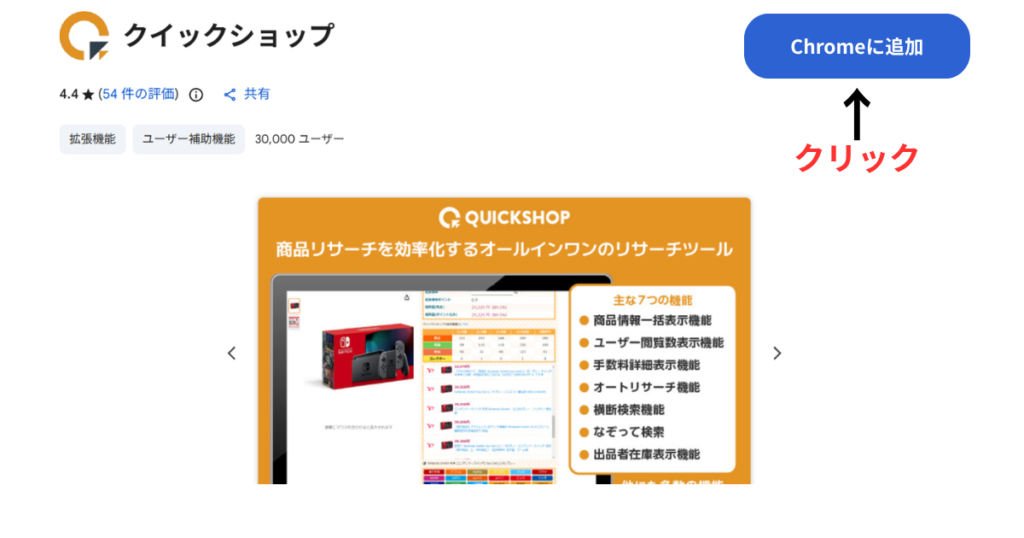
・Googleで「QuickShop(クイックショップ)」と検索します
・検索結果に出てくる「クイックショップ – Chrome Web Store」を開きます

・「Chromeに追加」→「拡張機能を追加」をクリック
これでChromeに拡張機能が追加されます。
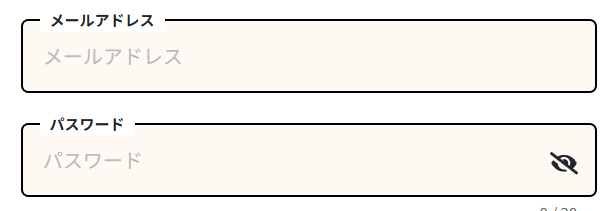
続いて新規登録をします。登録したいメールアドレスとパスワードを設定しましょう。
登録したメールアドレス宛に検証コードが届きます。メールを確認し、そのコードを入力して「確認する」をクリック。
シークレットコードとは、クイックショップの拡張機能とあなたのアカウントを結びつけるための認証コードです。 これを入力しないと、Amazonの商品ページを開いても利益計算が表示されません。ここが最後の関門ですが、順番どおり進めれば大丈夫です。
画面に「次に公式LINEからシークレットコードを受け取りましょう!」と表示され、その下に受け取り用のボタン(案内)が出ています。
・画面に表示される「シークレットコードの受け取りはこちら」をクリックすると、パソコン画面にQRコードが表示されます
・スマホでそのQRコードを読み取り、クイックショップ公式LINEを「友だち追加」します
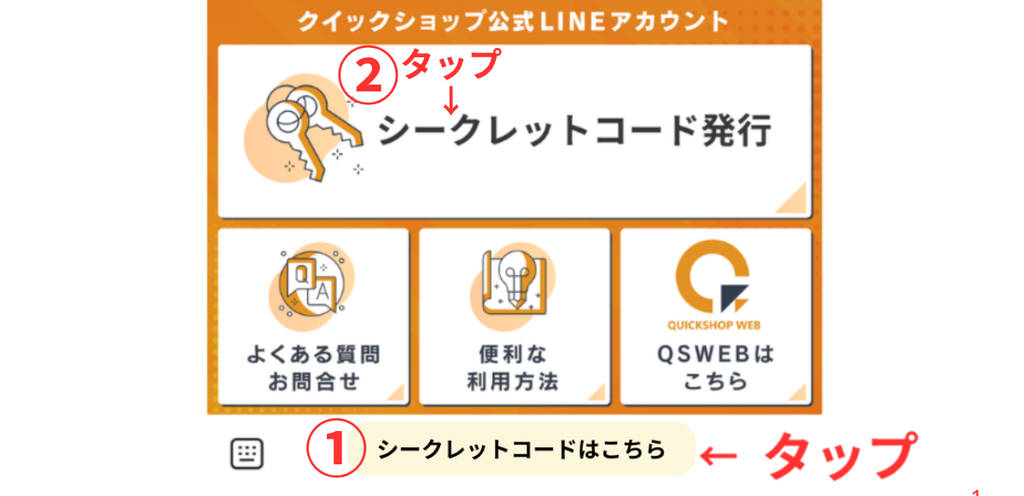
・LINEのメニューが開き、「シークレットコード発行」を押します。
※下までスクロールしてください。
①「シークレットコードはこちら」タップ
②「シークレットコード発行」をタップする。
「スマートフォンの方はこちら」「PCの方はこちら」と出てきます。
「スマートフォンの方はこちら」をタップし、表示されたURLを開きます。
・先ほど登録したメールアドレスとパスワードでログインします。
ログインして更新すると、サーバー側で「このLINE/端末(携帯)ユーザー」と「登録済みのクイックショップのアカウント」が紐づけられます。
更新ページには「こちらで更新すると拡張機能にも反映されます」と書かれています。
ただ、私の場合はこの方法だけではPCの拡張機能には反映されませんでした。 もし同じように反映されないときは、次の手順で、拡張機能に直接シークレットコードを入力してください。
私もここで戸惑ったので、大丈夫。あと少しですよ!
「PCの方はこちら」をクリックして、シークレットコードを発行します。 このコードを、次の手順でパソコンの拡張機能に入力していきます。
①Chrome右上のパズルのアイコンをクリック
②クイックショップの「縦3つ(︙)」をクリック

③「拡張機能を管理」をクリック
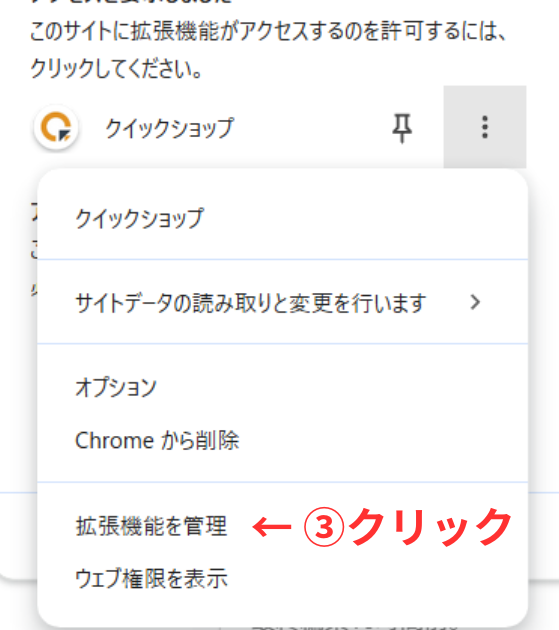
④下にスクロールし「拡張機能のオプション」を開く
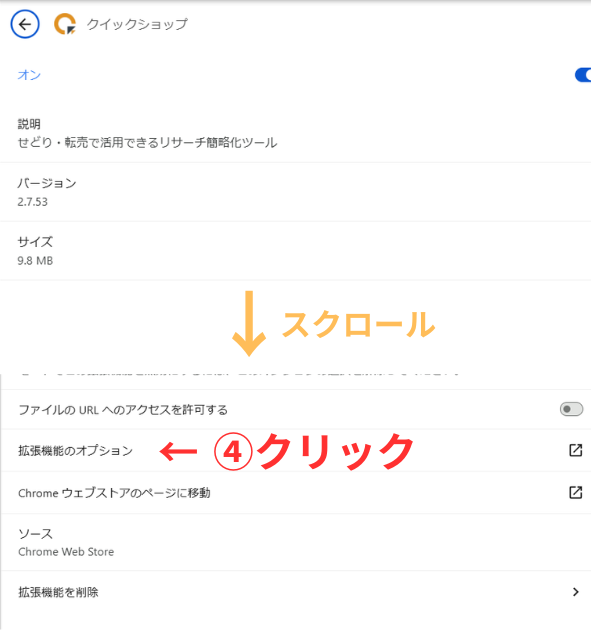
⑤発行されたシークレットコードを入力
⑥「保存」を押す
これで反映されます

おめでとうございます。これでクイックショップが使えますよ
設定が済めば、2回目以降は特別なログイン操作は不要です。パソコンで、Amazonの商品ページを表示すれば、自動でクイックショップの画面が立ち上がります。
Amazonの商品ページを開き、下にスクロールするとオレンジ色の枠に囲まれたクイックショップが表示されます。ここから主な機能を見ていきましょう。
もっともよく使うのが利益計算です。
現在のAmazon最安値は自動で入っているので、私たちは仕入れ価格を入れるだけ。たとえば仕入れ価格に「例:3,500円」と入力して空欄をクリックすると、見込み利益がすぐに表示されます。
・FBA出荷:手数料も概算で差し引いた状態で利益が計算されます
・自己発送:「出品者出荷」に切り替え、仕入価格+お客さんへの送料を入力すると、自己発送での利益が計算されます
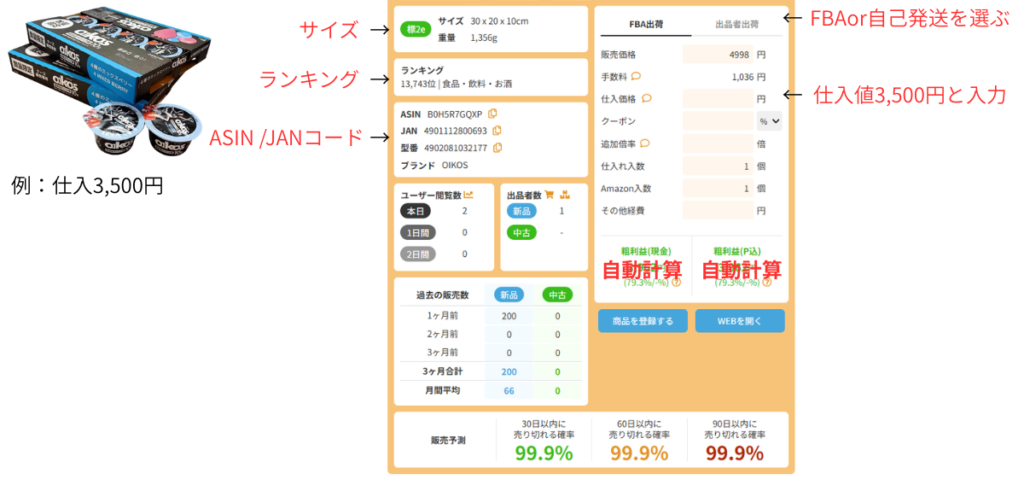
小型・標準・大型かがアイコンで一目で分かります。おおよそのサイズ(上の例:オイコスの3辺合計60サイズ程度など)も確認できるので、「これならFBAに送れる」「自己発送だと粗利益はいくら?」といった判断に便利です。
現在のランキングや所属カテゴリーも表示されます。ASIN・JANや型番はコードの右にあるオレンジのマーク(コピーアイコン)をクリックすると、その番号をコピーできます。セラーセントラルでの商品登録時やGoogle検索をする時に貼り付けるだけでOK。毎回手入力する手間がなくなります。
新品・中古それぞれの出品者数が数字で表示されます。出品者が少ないほどライバルが少なく、売りやすい商品です。ユーザー閲覧数(直近3日間の目安)も出るので、注目度の参考になります。ただし数字が少ない=需要がない、というわけではないので、ここだけで判断しないのがポイントです。
新品・中古の過去の販売数(直近3ヶ月の目安)や、30日・60日・90日以内に売り切れる確率(販売予測)も表示されます。どちらもあくまで目安・予測なので、参考程度に見るのがおすすめです。
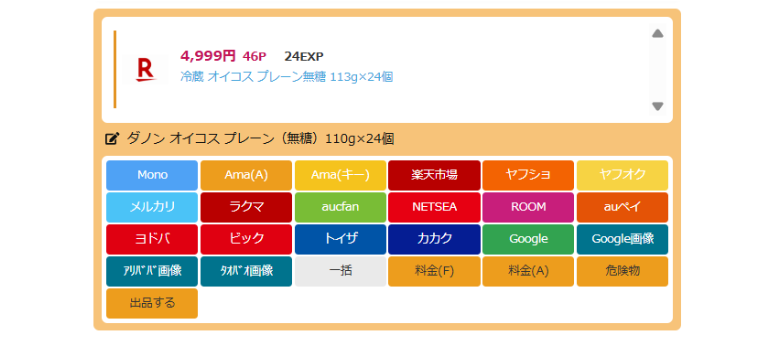
下部には楽天市場などでの販売価格が一覧表示されます。今どれぐらいの価格で売られているかの目安になります。また各ECサイトのカラフルなボタンをクリックすれば各サイトの検索結果に飛べるので、仕入れ先探しに便利です。
ただし、検索ワードが自動で長くなりがちな点は注意。型番や商品名だけでシンプルに検索したいときは、自分でワードを絞って検索した方が早いこともあります。
APP Storeから、クイックショップのアプリをダウンロードして下さい。
設定方法
①設定
②アプリ
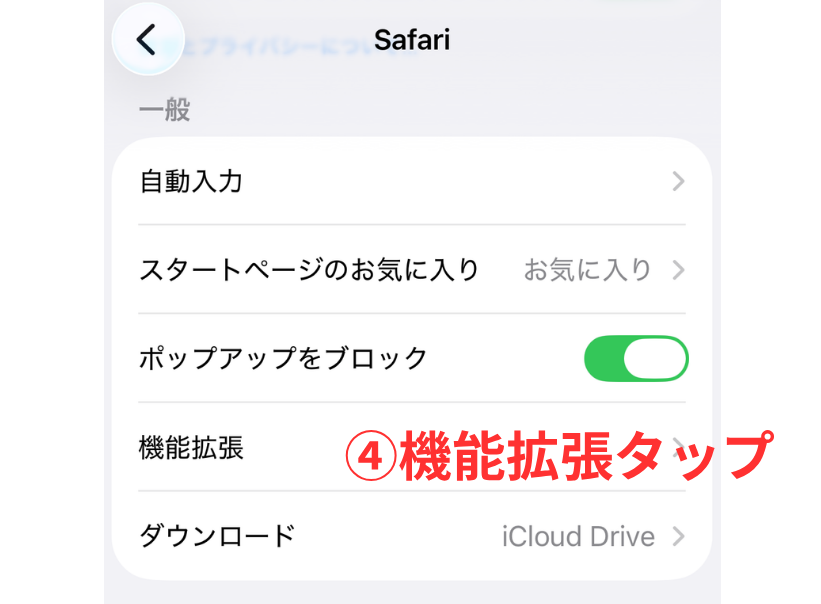
③Safari

④機能拡張
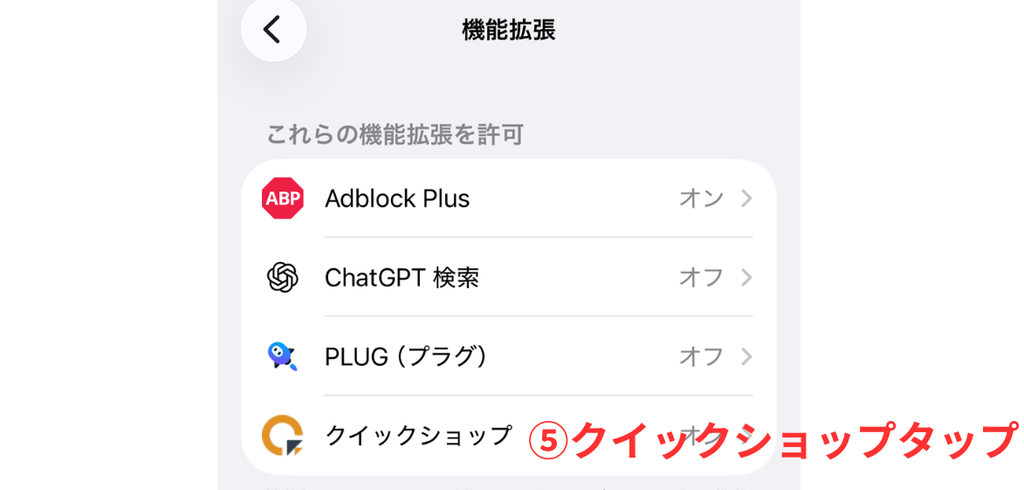
⑤クイックショップ
⑥機能拡張を許可(ON)
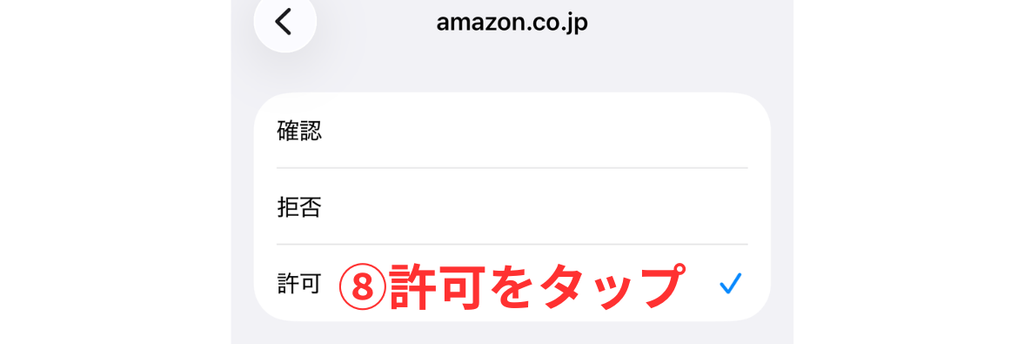
⑦amazon.co.jp
※「機能拡張を許可」をONにすると、「Webページの内容(パスワードなどを含む)を読み取る」という確認が表示されます。これはSafariの拡張機能すべてに共通で出るApple標準の注意書きなので、クイックショップだけが特別ではありません。クイックショップは、Amazonの商品ページを読み取って利益計算をするためにこの許可を使います。

⑧許可
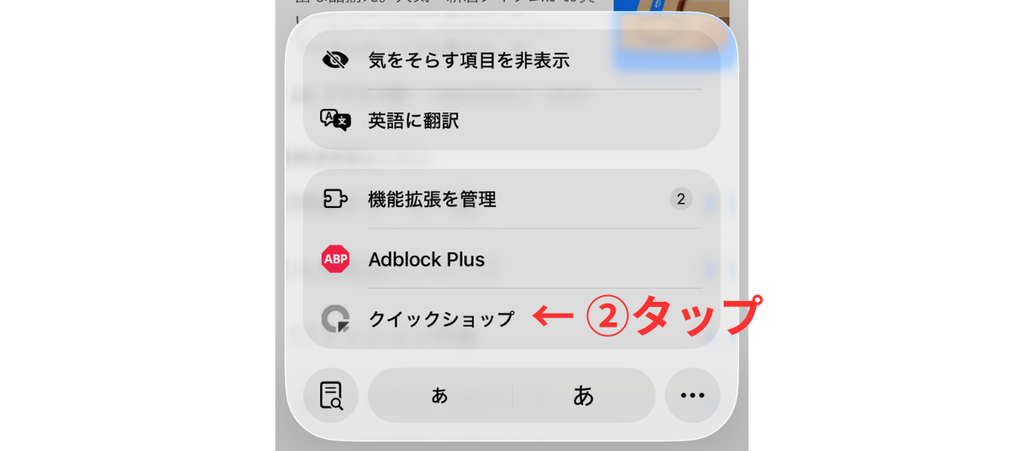
①Safariのアドレスバーにある「パズルのマーク」をタップ

②表示された中から 「クイックショップ」を選ぶ
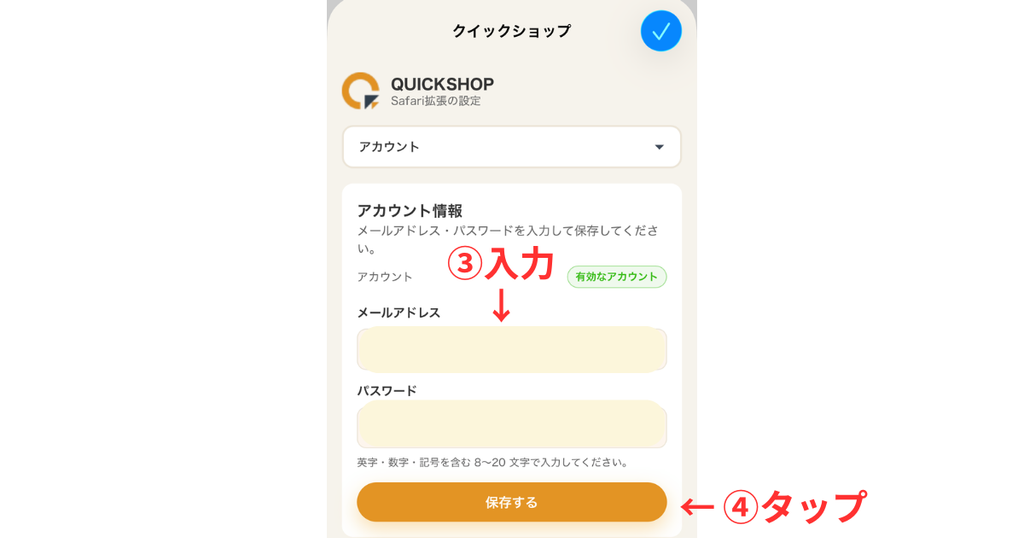
③メールアドレスとパスワードを入力します
④「保存する」をタップ
💡入力するのは、パソコンで設定したときと同じメールアドレス・パスワードです。
これでスマホ(iPhone)の設定は完了だね
Safariを開いてね
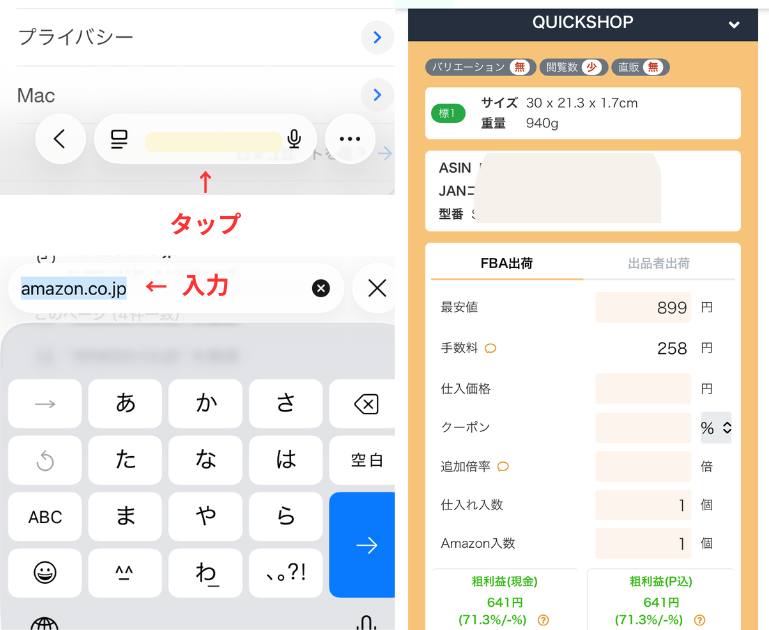
① 検索窓(アドレスバー)をタップし、入力されているアドレスを消して 「amazon.co.jp」と入力 → Amazonを開く
② Amazonの検索窓で、確認したい商品を検索して、その商品ページを開く
③ 下にスクロールするとパソコンと同じように、自動でクイックショップ(オレンジの画面)が表示されます!🎉
クイックショップやKeepaでのリサーチは、スマホのデータ通信をたくさん使います。店舗せどりで外に出ると、なおさら。データ無制限の楽天モバイルなら、通信量を気にせずリサーチできて安心です。


とても便利なツールですが、表示される数値はあくまで参考情報として使い、数値だけで判断しないようにしてください。
・利益計算は概算です。実際にはFBAの保管手数料や梱包費などがかかる場合があります
・過去の販売数や販売予測パーセンテージも目安です
「あまり売れていないから」「売り切れる確率が低いから」と数値だけで見送ってしまうと、実は売れ筋だった…というもったいないケースもあります。完全に正確な数字ではないことは頭に入れておきましょう。
今回は、クイックショップのインストール方法から基本的な使い方までを解説しました。
・せどり専用の無料Chrome拡張機能
・Amazonページ上で粗利益・サイズ・ランキング・出品者数・過去の販売数を自動表示
・導入は拡張機能の追加 → 登録 → シークレットコード反映の4ステップだけ
完全無料で、これだけ簡単に使えます。まだ入れていない方は、リサーチの効率が体感で変わるはずなので、ぜひ試してみてください。
自分で商品を送る「自己発送」の手順はこちら👇
クイックショップでリサーチが軌道に乗って利益が出てきたら、次に気になるのが「確定申告」です。会社にバレない方法や経費のことまで、こちらでまとめています。




【お困りの方参考になればと思います】
▶Keepaの使い方|せどり初心者のための完全ガイド
▶Amazon規制解除のリアル
▶せどりの作業環境|eo光に乗り換えてルーターが3台→1台にスッキリした話
▶せどりに楽天モバイルが最強な理由/データ無制限で仕入がかわった
梱包材(ダンボール・封筒・プチプチなど)は、まとめ買いできる「ダンボールワン」をよく使っています📦