Amazonせどりで副業/セラーアカウント開設の手順を初心者向けに体験談で解説
ゆずぽん
ゆずぽん
Amazonで商品が売れた!
でも、次の発送で手が止まっていませんか?

こんにちは、ゆずぽんです。
初めてAmazonから「商品の出荷を完了してください」ってメールが届くと嬉しい反面、やり方は、これで合ってるのか不安になりますよね。
せどりの発送方法を調べると、YouTubeなどではFBA(Amazonにおまかせ)納品の解説が中心です。
でも、まずは自分で送る「自己発送」から始めたい人も多いはず。
この記事では、注文メールが届いてから商品を発送するまでの手順を、パソコンの画面で画像つきで解説します。初めてでも、この通りにやれば大丈夫です😊
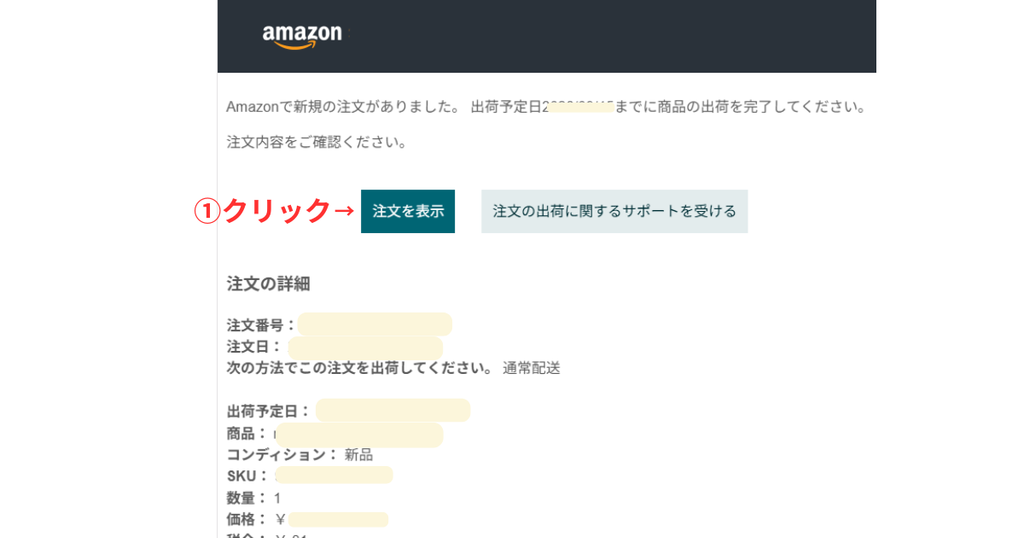
Amazonから次のようなメールが届きます
※発送作業は、パソコンから行いましょう。
スマホでは、納品書が印刷できず、出荷通知の追跡番号も入力できません。
①「注文を表示」クリック
② 画面を上にスクロールする
「納品書の印刷」ボタンがあります。クリックして印刷しましょう。
納品書は必ず印刷して、発送時に同封してね
③送り状にお届け先(お客さん)とご依頼主(あなた)の登録住所・ショップ名などを記載
梱包する → 発送する
※追跡番号は必須です。必ず「追跡できる発送方法」で送りましょう。
送り状?
手書きのレターパック・宅急便で大丈夫です
宛先の住所・氏名を間違わないように書く。
自分の住所・ショップ名を書く。
中に入っている商品の品名を書く。
これだけです。
「自己発送って、ヤマトさんと契約しなきゃいけないの…?」
そう思っている方も、多いかもしれません。
でも大丈夫。小さい商品なら、契約も集荷依頼もいりません。
ネットで申し込んで、ポストに入れるだけ——それが「クリックポスト」です🙂
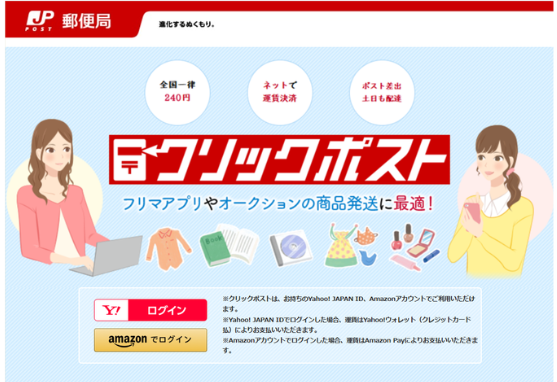
新規登録をして下さい。(自分の住所・ショップ名・アドレス)

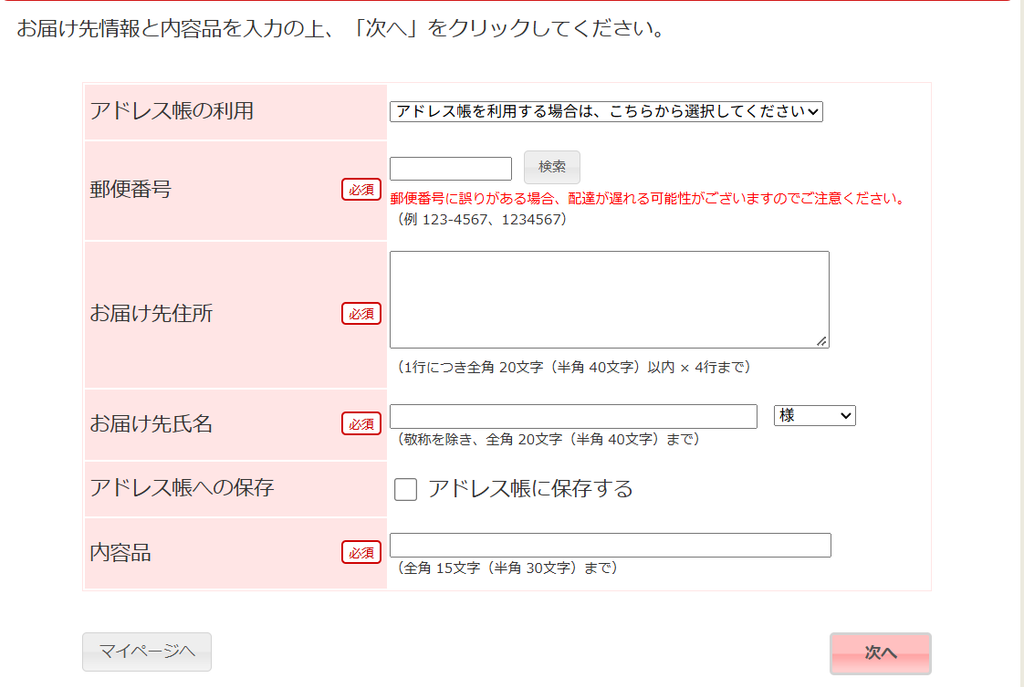
次からは、この画面が出てきます。「1件申込」をクリック

お届け先を入力して「次へ」をクリック
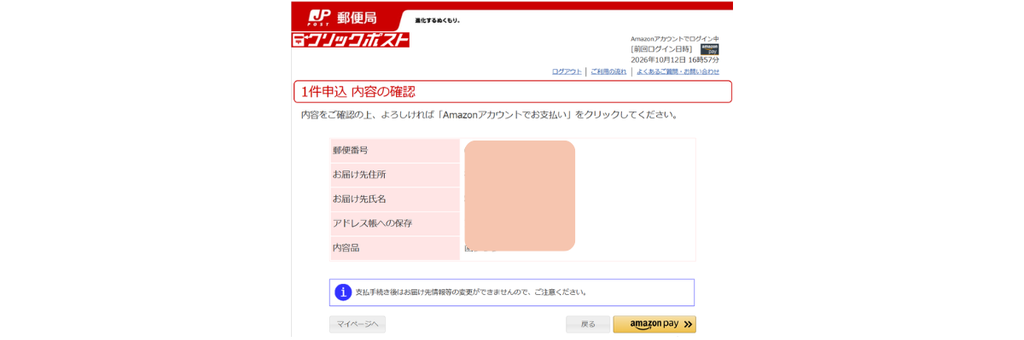
間違いがないか確認をして「amazon pay」をクリック
Amazonに登録してあるカードが表示されます。
内容を確認して「続行」をクリック🙂
(別のカードにしたいときは、右上の「変更」から選べます)


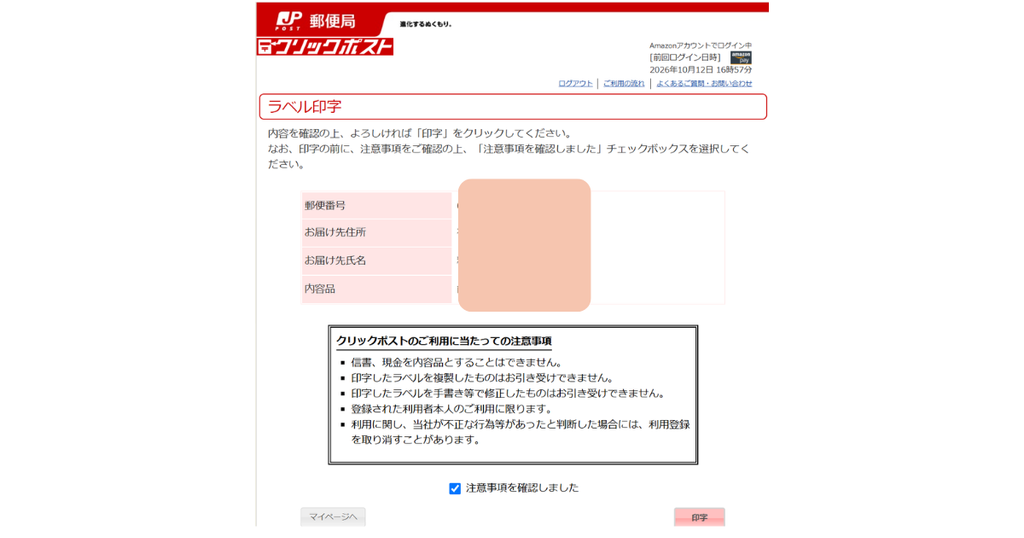
「印字」をクリックすれば、ラベルが印刷できます🙂
カラープリンターは不要で、白黒でOK!

私の場合、夜ポスト投函すると、次の日の午後9時頃こんなメールが届きました。
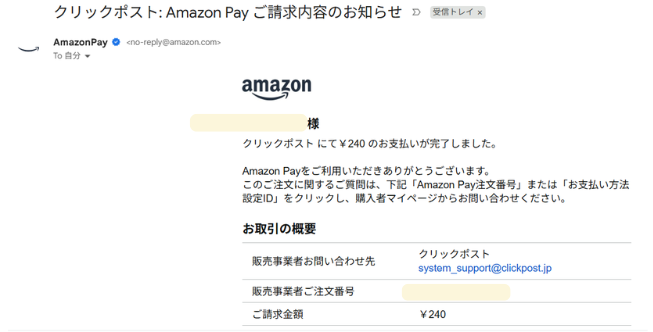
支払い、全国一律240円。
投函後、郵便局が荷物を受け付けると、こうして決済完了のお知らせが届きます🙂
まずは一度、自分で発送の流れをやってみましょう。すると——
・効率よくやるなら、送り状は印刷した方が早いな
・一番安く送るには、どの方法がいいかな
・数が増えてきたら、集荷に来てもらった方がラクだな
と、だんだんわかってきます。だから、最初の一個を自分の手で送ってみれば、流れは自然につかめます。
④「出荷通知の送信」クリック(発送情報の入力画面を開く)
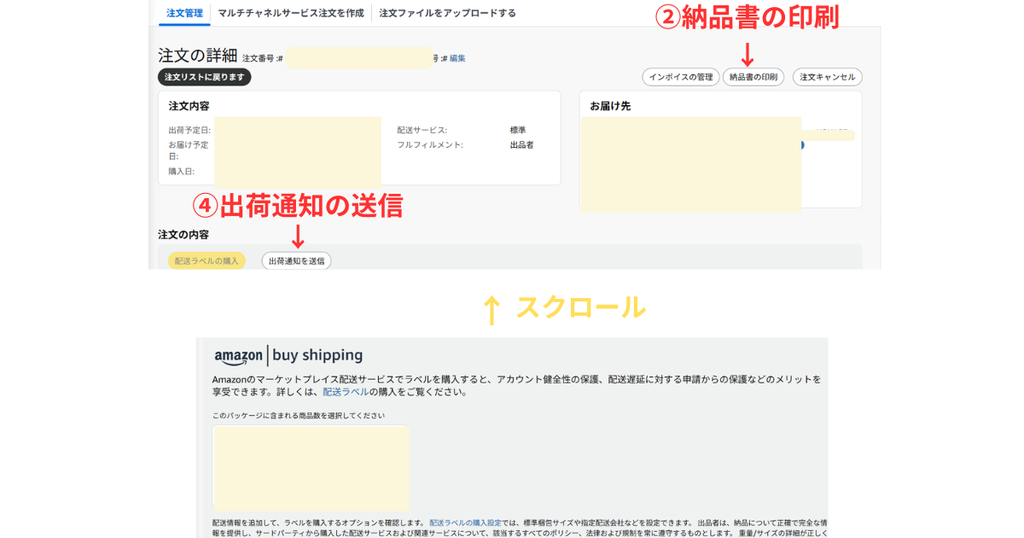
⑤ 配送業者を選択(厚さ3㎝を超える商品はレターパックプラスが全国一律でお得です)
・日本郵便 = クイックポスト・ゆうパケット・レターパック・ゆうパックなど
・SAGAWA EXPRESS = 佐川急便
・YAMATO TRANSPORT = ヤマト運輸
・西濃運輸 = 大きい荷物向け
⑥発送方法を選ぶ
⑦追跡番号を入力(必ず必要)
⑧「出荷通知を送信」クリック(これで完了)
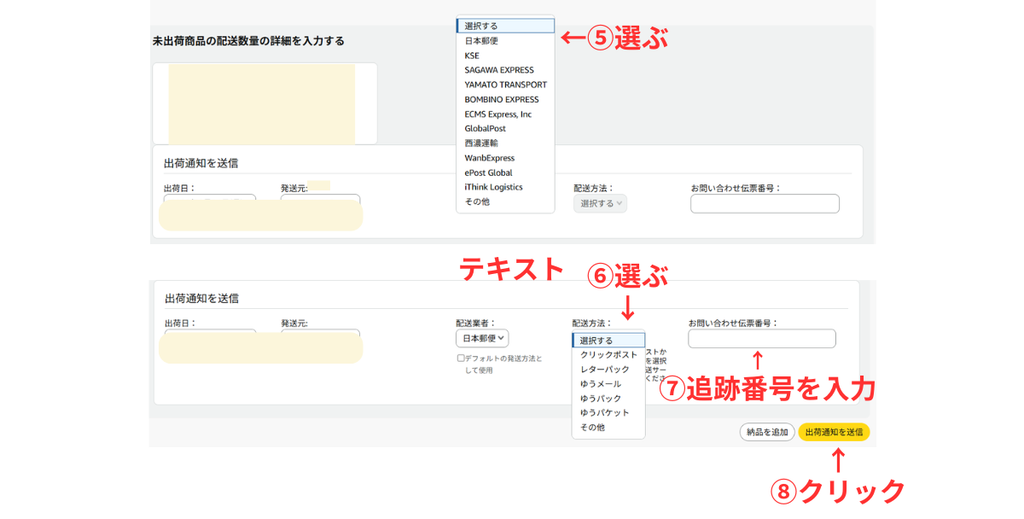
追跡番号を入れ「出荷通知を送信」を押したら、完了です。あとは、大切な商品が、無事に購入者さんへ届きますように😊
納品書を入れるのも、忘れないでね!
■ 自己発送で気をつけたいこと
・発送作業は、パソコンから
・追跡番号は必須。
■ まとめ
・メルカリの匿名配送とは違い、あなたの名前・住所が、お客様に伝わります。
・梱包には、他社のロゴが入った箱や、汚れた使い回しの箱は避けましょう。「Amazonで買ったのに、なぜ別の店の箱?」と、お客様が不安になることがあります。
・Amazonは「地球上で最もお客様を大切にする企業」を掲げています。
商品を届ける私たち出品者も、お客様の気持ちを忘れず、丁寧な梱包を心がけましょう。
▶私はいつも、梱包材を(OPP袋・発送用袋など)ダンボールワンでまとめ買いしています。安くてサイズも豊富なので、せどりにぴったりです👇

▶発送に慣れて利益が出てきたら、次に必要になるのが「確定申告」です。会社にバレない方法まで、こちらでまとめています。

▶ 確定申告をもっとラクにしたいなら、会計ソフトで自動化する方法もあります。