せどりに楽天モバイルが最強な理由|データ無制限で仕入れが変わった話
ゆずぽん
ゆずぽん
こんにちは、ゆずぽんです。
今回は、Amazonせどりに欠かせないツール「Keepa(キーパ)」の使い方を、わかりやすく解説します。
Keepaは、店舗せどりでも電脳せどりでも必須のツール。でも——
・ダウンロードしたけど、波形の見方がわからない
・どう活用すればいいのか、いまいちピンとこない
そんな方に向けて書きました。波形と機能の意味がわかると、利益の出る商品を効率よく見つけられるようになりますよ。
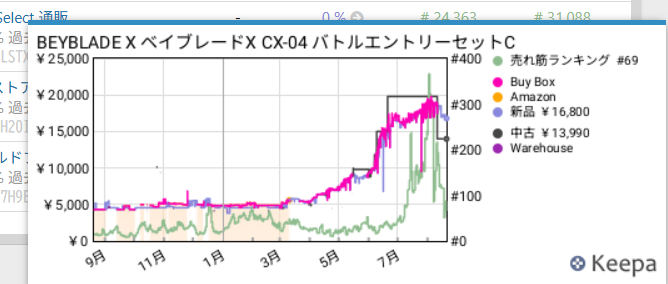
Keepaは、Amazon商品の「価格」や「売れ筋ランキング」の”過去の推移“を、グラフ(波形)で見られるツールです。Chromeなどのブラウザに「拡張機能」として入れておくと、Amazonの商品ページに自動でグラフが表示されます。
このグラフを読めるようになると、「この商品は本当に売れているのか」「今の価格は安いのか高いのか」が一目でわかります。せどりで”仕入れて損しない商品”を見つけるための、いわば「宝の地図」です。
まず、グラフの表示を切り替えられるようにしておきましょう。
グラフの右側にある「〇印(各項目のボタン)」を押すと、その波形が表示されます。もう一度押すと消えます。初心者の方は、まずここで「どの波形を出すか」を確認してください。
〇売れ筋ランキング
〇Buy Box
〇Amazon
最初はいろんな線が重なって見づらいので、必要な波形だけ表示すると、グッと見やすくなります。
波形の見方に入る前に、やっておくと便利な設定を1つ紹介します。
製品ファインダーで商品を絞った後、「商品名」にカーソルを置くと、右下にKeepa波形の小窓が見えるようになります。
「Amazonの商品ページ」をクリック。下にスクロール「設定」をクリック、画面を下にスクロールすると、「アドオン設定」という項目があります。その中の——
「Amazonの商品の上にマウスを置いた時、価格の履歴グラフを表示する」
を「はい」にしておきましょう。
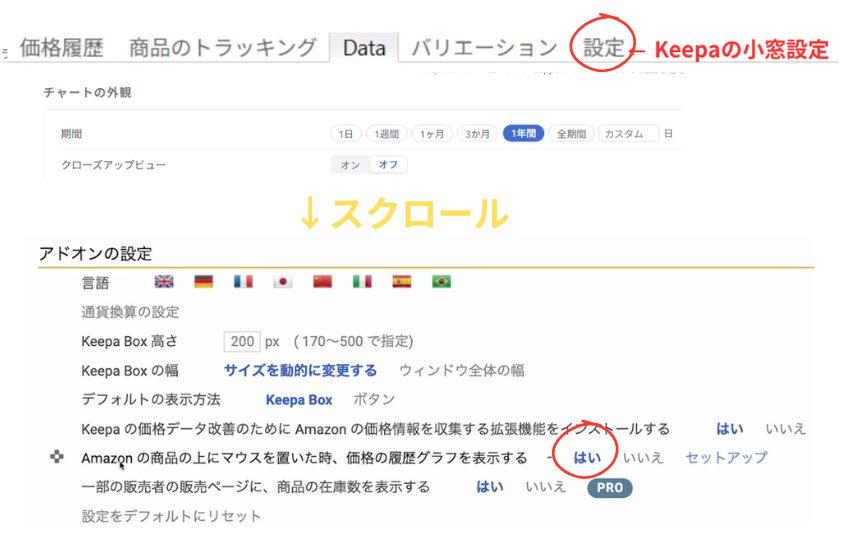
こうすると、Amazonの検索結果や商品一覧で、気になる商品名にマウスを乗せるだけで、価格の履歴グラフがパッと表示されます。わざわざ1つずつ商品ページを開かなくても、その場でサッと確認できるので、リサーチのスピードが大きく変わりますよ。
時短になるので設定してね

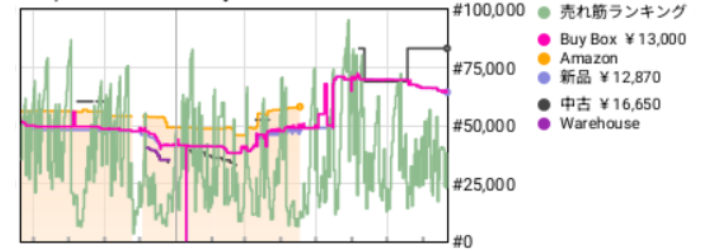
■ 緑の波形:売れ筋ランキング
Amazon内で、その商品が”どれくらいの順位で売れているか“を表します。ランキングの数字が小さいほど、よく売れている商品です。
見るコツは、波形の「ギザギザ」。ギザギザと何度も動いているほど、その商品は頻繁に売れているサインです。逆に、まっすぐな線が続いていると、あまり動いていない(売れていない)ということ。
〇売れ筋ランキングの横↓矢印が↑になっていませんか?
■ ピンクの波形:カート(BuyBox)価格
「カートを取得しているセラーが、いくらで売っているか」を表します。実際にお客さんが買うときの価格に近いので、”今この商品はいくらで売れているか”の目安になります。
■ 青の波形:新品の最安値
新品で出品されている中の、一番安い価格です。ただし、この価格には送料などが含まれていないことがあるので、正確な金額はAmazonの商品ページでも確認しましょう。
■ オレンジの波形:Amazon本体の販売
Amazon本体(Amazon.co.jp)が、いつ・いくらで販売していたかを表します。オレンジの線が”途切れている”期間は、Amazon本体が在庫切れ(不在)だった期間です。
※ここは特に重要。Amazon本体が在庫切れを起こしていない限り、わたしたちマーケットプレイスでの出品者の商品は、なかなか売れません。だから「オレンジが途切れているか(=Amazon本体がいないか)」は、仕入れ判断の大事なポイントです。
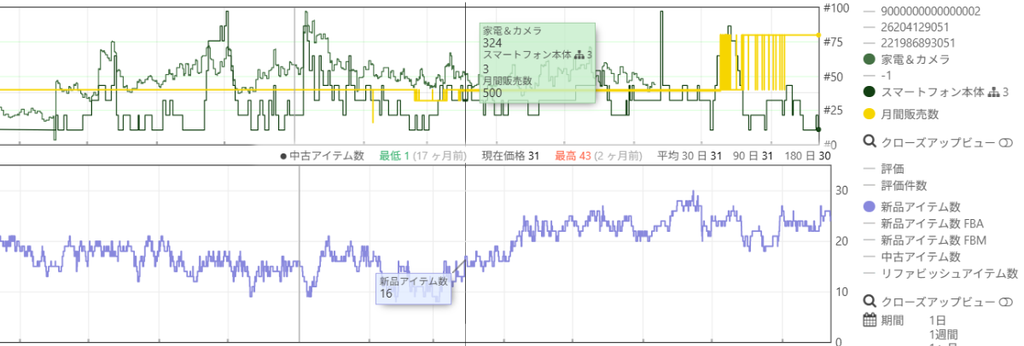
■ 2段目:カテゴリー別ランキング・月間販売個数
2段目のグラフは、カテゴリー別のランキングや、月にどれくらい売れているかを表します。グラフにカーソルを合わせると、そのカテゴリーでの順位が確認できます。(下の画像参考)
■ 3段目(青の波形):新品アイテム数=ライバル数
青の波形は、”新品を何人の出品者が出品しているか”を表します。つまり、ライバルの数を確認する波形です。ライバルが多いほど価格競争(値崩れ)になりやすいので、仕入れ前にチェックしておきましょう。
最低限見るのは、この波形だけでOKです。慣れてきたら、「これも見たい」と思った波形を、自分でカスタマイズして表示できます。中古を扱う方は、「中古」にチェックを入れて、中古の波形も見てみてください。
不要な波形は〇をクリックして消してくださいね
Keepaには、「トラッキング(追跡)」という便利な機能があります。「この商品がAmazonで◯◯円以下になったら通知してください」と設定しておくと、Amazonの価格が下がったときにお知らせしてくれます。
「なぜAmazonの値下げを待つの?」と思うかもしれません。
じつは、その値下げこそが”仕入れのチャンス”だからです。
Amazonの価格は、セールなどで一時的にガクッと下がることがあります。その安くなった瞬間に、仕入れておきます。
この”安くなった瞬間”を、一日中パソコンを見張っていなくてもキャッチできるのが、トラッキング機能の便利なところです。
ただ、ここで多くの人がつまずくのが「Amazonが売っているのに、いつ自分が売れるの?」という点です。
答えは——Amazon本体の在庫がなくなったとき。Amazonがいなくなると、そこで初めて私たち出品者に出番が回ってきます。
それまでは、仕入れた商品を自宅で在庫として保管して、”そのとき”を待ちます。
注意したいのは、その”待ち時間”が読めないことです。
Amazonがあと何日、何か月そのまま売り続けるのかは、誰にも分かりません。
その在庫が尽きて自分の番が来るまで、仕入れたお金は動かないままです。
なかには、Amazon本体がずっと在庫を切らさず、いつまでも出品者の出番が回ってこない商品もあります。
だからこそ、Keepaのグラフで過去の値動きを見て、”Amazonがいなくなる時がある商品か”を見極めることが大切です。
【設定のしかた】
① 商品ページ左上のトラッキング欄で、希望の価格を入力
② 通知を受け取る期間を選ぶ(2週間~10年)
③ 「トラッキング開始」をクリック
④ 次の画面で、通知方法(メールなど)を選ぶ
※メールで通知を受け取るには、Keepaにメールアドレスの設定が必要です。登録できているか、事前に確認しておきましょう。
トラッキングをかける前に、ひとつだけ初心者は要注意です。
Amazonには、出品するのに「許可(規制解除)」が必要な商品があります。せっかく安く仕入れても、そもそも出品できなかったら意味がありません。
「この商品、自分のアカウントで出品できるかな?」を、仕入れる前に必ずチェックしてくださいね😊
その商品「規制解除」できてますか?
※Amazonページ(keezonグラフの下)の画像です。Keepaのグラフの下にもあります。
▶keezon(キーゾン)についてはこちら便利な拡張機能5選を解説
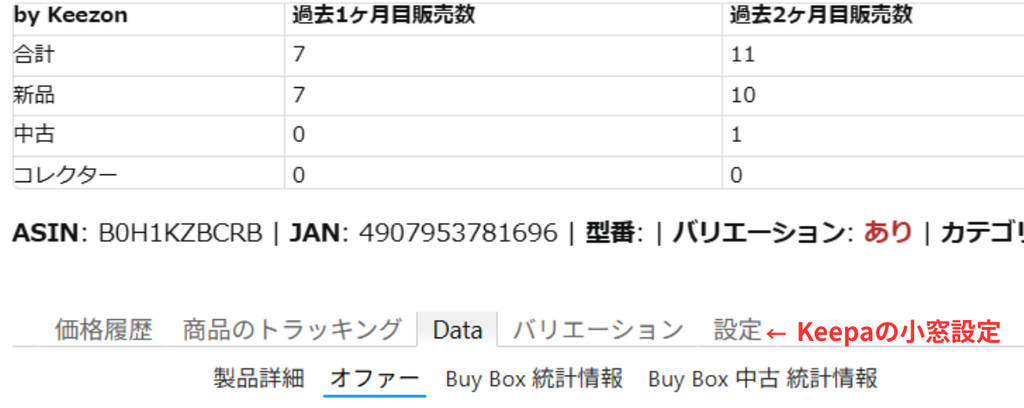
グラフの下にある「Data」タブでは、さらに詳しい情報が見られます。よく使うものだけ紹介します。
▷ 製品詳細
細かい商品情報ですが、せどりではあまり使いません。飛ばしてOK。
▷ オファー
今その商品を売っているセラー(と過去のセラー)の、販売価格や在庫数の変動を確認できます。
・「追加オプション」で「過去のオファーを含める」にチェックすると、過去の出品者も表示
・一番上をクリックで、価格の安い順・高い順に並べ替え
・「この価格で、このセラーが売っている(在庫が減っている)」がわかり、相場感がつかめます
▷ BuyBox統計情報
「カートの取得率」がわかります。どのセラーが何%カートを取れていたかが表示され、取得率が高いほど”売れやすい”サイン。FBA納品かどうかも確認できます。
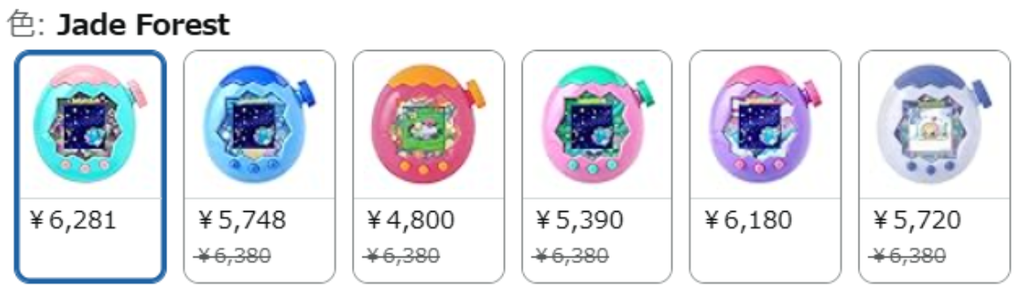
色・サイズ違いなどがある商品では、「バリエーション」を確認できます。仕入れ前に必ずチェックしましょう。
・レビューを見ると、人気か・売れているかがわかります(🏆よく売れているものにはトロフィーマーク)
※バリエーションが多い場合は、ASINコードをコピー → 商品名右横の三本線(≡)をクリック → フィルター欄にASINコードを貒り付けると絞り込めます
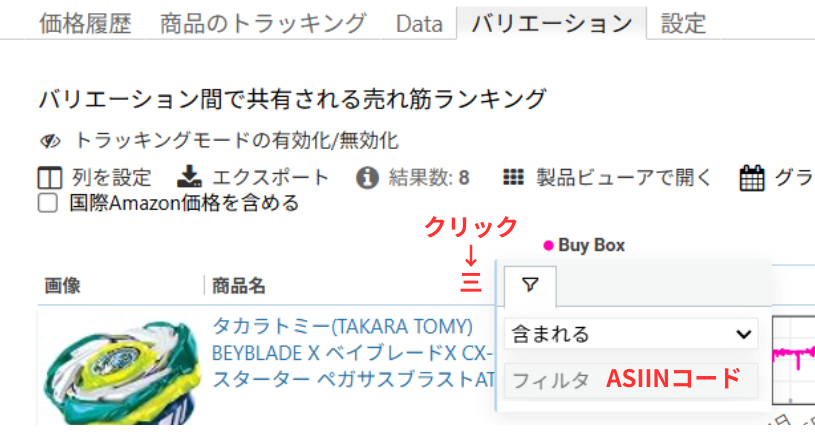
バリエーション間で共有って?

Amazonページにはこのように掲載されています
ここまでは「商品ページで確認する」使い方でした。Keepaの有料プラン(Keepa Pro)を使うと、「製品ファインダー」で条件を指定して、利益になりそうな商品を”こちらから探しに行く”ことができます。
たとえば、こんな条件で絞り込めます:
・売れ行きランキング
・Amazon本体が在庫切れしている商品
・新品価格
・カテゴリー
・新品アイテム数(出品者数=ライバル数)
・バリエーションの有無
・先月の購入数
「Amazon本体がいなくて、ランキングが良くて、ライバルが少ない」——そんな”おいしい条件”の商品を、まとめて探せるのが強みです。
Keepaを使えば、お宝商品は見つけられます。でも、”見つける“ことと”利益を出す“ことの間には、意外と深い溝があります。ここだけは、始める前に正直にお伝えします。
■ Amazonが切れてから発送しても、間に合わないことがある
刈り取りの基本は「Amazon本体が在庫を切らした隙に売る」こと。でも、切れてからFBAに送っても、届いて売れる状態になるまで数日〜1週間かかります。
その間にAmazonが再入荷すれば、また出番はおあずけ。だから見込みで先に在庫を持つことになり、その分だけお金と保管リスクを抱えます。
つまり刈り取りは、「Keepaで見つけてポチるだけ」の受け身な副業ではなく、資金・タイミング・在庫の回転を管理する“小さな事業“です。
だからこそ、Keepaで「本当にAmazonがいなくなる商品か」を見極めて、ムダな仕入れを減らすことが、失敗しない第一歩になります。
Keepaは、最初は線がたくさんあって難しく見えます。でも——
・緑(ランキング)がギザギザ=よく売れている
・オレンジ(Amazon本体)が途切れている=チャンス
・青(アイテム数)=ライバルの数
この3つを押さえるだけでも、仕入れの精度がぐっと上がります。まずは1つの商品で、波形をじっくり眺めてみてください。慣れれば、パッと見て「これは仕入れていい商品か」が判断できるようになりますよ。
自分で商品を送る「自己発送」の手順はこちら👇
Keepaで仕入れの精度が上がって利益が出てきたら、次に必要になるのが「確定申告」です。会社にバレない方法まで、こちらでまとめています。



▶こちらもお読みください
・物販に楽天モバイルが最強な理由/データ無制限で仕入がかわった
・せどりで独立したら知っておきたい年金の落とし穴とNISAで備える
▶梱包材(OPP袋・ダンボール・プチプチなど)は、まとめ買いできる安くてサイズ豊富な「ダンボールワン」をよく使っています📦